ppt如何转化为视频,PPT到视频转换步骤详解

你有没有想过,那些精美的PPT,怎么就能变成一段段生动有趣的视频呢?是不是觉得这中间的魔法有点神奇?别急,今天就来带你一探究竟,看看PPT如何华丽转身,变成视频界的明星!
一、PPT转视频的必要性
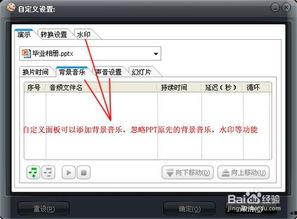
首先,得说说为什么要把PPT变成视频。想象你精心制作的PPT,内容丰富,设计精美,但就是缺少了动态的展示效果。这时候,如果你能把它转换成视频,那效果简直不要太棒!无论是用于教学、演示还是宣传,视频都能让你的内容更加生动、吸引人。
二、选择合适的工具
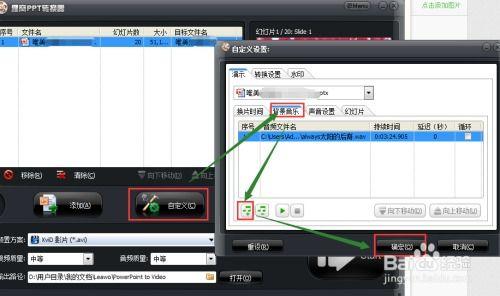
想要将PPT变成视频,首先得有个得力的助手——PPT转视频工具。市面上有很多这样的工具,比如Adobe Premiere Pro、iMovie、Wondershare Filmora等。这里,我推荐使用Wondershare Filmora,因为它操作简单,功能强大,而且支持多种视频格式输出。
三、准备素材
在开始转换之前,先准备好你的PPT和背景音乐。PPT是你的主体,背景音乐则是你的灵魂。选择合适的背景音乐,可以让你的视频更具感染力。
四、导入PPT
打开Wondershare Filmora,点击“新建项目”,然后导入你的PPT文件。导入后,你会看到PPT的每一页都变成了一个单独的剪辑。
五、添加过渡效果
为了让视频更加流畅,可以在PPT页面之间添加过渡效果。Wondershare Filmora提供了多种过渡效果,如淡入淡出、滑动、缩放等。你可以根据自己的喜好选择合适的过渡效果。
六、调整播放速度
有时候,PPT的内容可能过于密集,直接转换成视频可能会显得有些拖沓。这时,你可以调整播放速度,让视频节奏更加紧凑。在Wondershare Filmora中,你可以通过调整“播放速度”来控制视频的节奏。
七、添加背景音乐和字幕
为了让视频更具吸引力,可以添加背景音乐和字幕。背景音乐可以增强视频的氛围,字幕则可以帮助观众更好地理解内容。在Wondershare Filmora中,你可以轻松添加背景音乐和字幕。
八、导出视频
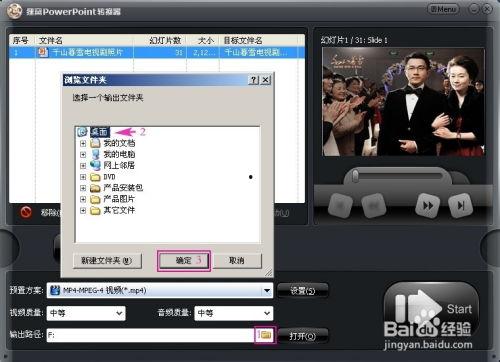
完成以上步骤后,就可以导出视频了。在Wondershare Filmora中,你可以选择多种视频格式进行导出,如MP4、AVI、MOV等。导出时,还可以调整视频的分辨率、帧率等参数。
九、分享你的视频
导出视频后,就可以分享给你的朋友、同事或观众了。无论是上传到社交媒体,还是用于教学、演示,你的视频都能大放异彩。
将PPT转化为视频其实并不复杂,只需要选择合适的工具,掌握一些基本操作,就能轻松完成。快来试试吧,让你的PPT焕发新的生命力!
本文由admin于2026-01-28发表在东京图书馆,如有疑问,请联系我们。
本文链接:https://djtsg-tsg.com/post/728.html
下一篇
搞笑足球视频