pr删除视频声音,利用PR技术轻松去除视频中的背景音乐

你是不是也有过这样的经历:一段视频里的音乐太吵,或者某个片段的对话太私密,你不想让别人听到,但又不想删掉整个视频?别急,今天就来教你怎么巧妙地“pr删除视频声音”,让你的视频更加私密、个性化!
一、了解背景:什么是PR删除视频声音?
PR,全称是Premiere Pro,是一款非常强大的视频编辑软件。它不仅可以剪辑视频,还能进行音频处理,比如删除视频中的声音。那么,PR删除视频声音具体是怎么操作的呢?下面我们就来一步步揭晓。
二、准备工作:安装PR软件
首先,你需要有一台电脑,并安装好Adobe Premiere Pro软件。如果你还没有安装,可以去Adobe官网下载并安装。安装完成后,打开PR软件,准备开始你的“声音大作战”。
三、导入视频
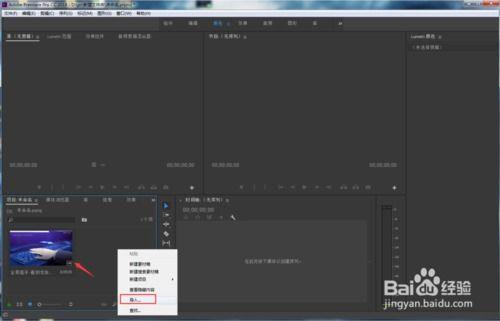
打开PR软件,点击“文件”菜单,选择“导入”,然后找到你的视频文件,点击“导入”按钮。这样,视频就会出现在PR的素材库中。
四、创建新序列
在素材库中,右键点击你的视频文件,选择“创建新序列”。在弹出的窗口中,设置好视频的分辨率、帧率等参数,点击“确定”。
五、添加视频到时间线
将素材库中的视频拖拽到时间线上的视频轨道上。这样,视频就出现在了编辑界面。
六、添加音频轨道
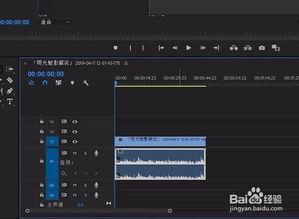
在时间线中,点击“添加轨道”按钮,选择“音频轨道”。这样,你就可以在视频下方看到一个新的音频轨道。
七、删除视频声音
1. 在音频轨道上,找到你想要删除声音的片段。
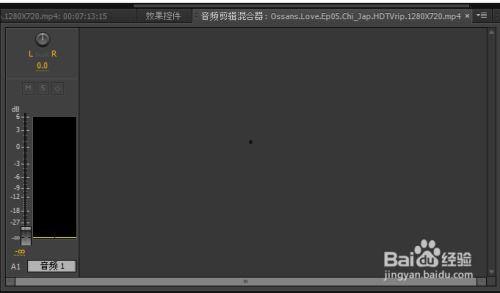
2. 点击音频轨道上的“波形”按钮,这样就可以看到音频的波形图。
3. 使用鼠标左键,在波形图上选中你想要删除声音的区域。
4. 右键点击选中的区域,选择“清除”或“静音”。
这样,你就可以看到选中的区域变成了静音,视频中的声音就被成功删除了。
八、导出视频
完成编辑后,点击“文件”菜单,选择“导出”,然后选择“媒体”。在弹出的窗口中,设置好导出的格式、分辨率等参数,点击“导出”按钮。
九、注意事项
1. 在删除声音时,要注意不要误删了其他重要的音频片段。
2. 如果你在删除声音后,发现视频画面出现了跳动,可以尝试调整视频的帧率,或者重新导入视频。
3. 使用PR删除视频声音时,可能会对视频的音质产生影响,建议在操作前备份原始视频。
通过以上步骤,你就可以轻松地使用PR删除视频声音了。快来试试吧,让你的视频更加私密、个性化!
本文由admin于2025-12-04发表在东京图书馆,如有疑问,请联系我们。
本文链接:https://djtsg-tsg.com/post/593.html
上一篇
水密蜜视频